

シフカレ ver 2.4.0 iPhoneカレンダー連携アドオン
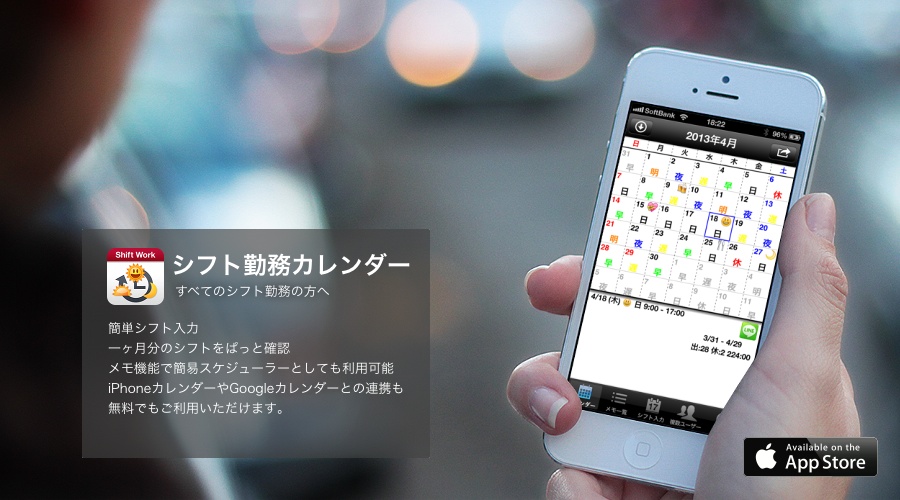
iPhone 用カレンダーアプリ、シフト勤務カレンダー(シフカレ)の最新バージョン 2.4.0 がリリースされました。
今回のアップデートでは、iPhone標準カレンダーと連携するアドオンが追加されました。
このアドオンを購入することにより、シフカレで入れたシフト予定を、iPhoneの標準カレンダーにも反映することが出来ます。
連携は、[連携する]をオンに設定しておくと自動的に行われ、アプリを終了して、iPhone標準カレンダーを開くと変更が反映されます。
※連携は、シフカレ→iPhone標準カレンダーのみです。iPhoneカレンダーでの変更は、シフカレには反映されません。
是非お試しください!!
[HowTo][シフカレ]繰り返しシフト入力
「繰り返しシフト入力」機能の利用方法について説明します。
この機能は、ある一定の周期で同じシフトが繰り返す場合に、簡単に入力できる方法です。
例えば、1週間周期で、【日、早、夜、明、休、遅、休】という順で、ずっと繰り返す場合などです。
1.シフト入力画面を開き、「繰り返しシフト入力」ボタンをタップします。
※入力モードが、入力可能モードになっていない場合は、右下の鍵マークをタップし、入力可能モードに先に変更してください。
※【繰り返しシフト入力】を利用する場合は、この画面で、シフトを入力する必要はありません。
2.開始日、終了日を入力します。
例では、2011/4/1〜2012/4/28 の期間になります。
3.繰り返しパターンを入力します。
追加ボタンをタップし、順に、【日、早、夜、明、休、遅、休】という順で、追加します。
追加するシフトパターンを選択します。
【日、早、夜、明、休、遅、休】の全ての入力が完了したら、【完了】ボタンをタップします。
確認画面で、OKをタップします。
シフトが登録され、シフト入力画面に自動的に戻ります。
4.カレンダーで確認します。
指定された通りに入力されていることが確認できます。
[FAQ][シフカレ]アドオンの再購入は有料ですか?
シフカレの各アドオンは、一度購入すると、再度無料でダウンロード可能です。
再ダウンロード時は、以下のように購入確認の画面がでますが、【購入する】をタップします。
その後、無料でダウンロードできる説明が表示されます。【OK】をタップします。
手続きが完了すると、確認画面が表示されます。
シフカレ 2.3.13の問題について
※3/29にリリースされたver 2.3.14にて修正されました。
本日リリースされた、シフト勤務カレンダー(シフカレ)ver 2.3.13ですが、以下の問題が発生しております。
ご利用の皆様には、ご不便をおかけして申し訳ございません。
まだ、バージョンアップをしていない方は、バージョンアップを見送ってください。
修正版は、既にAppStoreに申請済みです。
リリースまで、1週間ほどかかると思われます。
それまで、ご不便をおかけして、申し訳ございませんが、今しばらくお待ちください。
問題点
起動後、ネットワーク通信のインジケータがずっと表示され、しばらくすると異常終了する。
祝日が赤く表示されない。
回避策
iPhoneの設定で、機内モードをオンにするか、3GやWiFiの電波が入らないところで、起動していただくことにより、回避可能です。
[FAQ][RSS Flash g]Evernote連携時にエラーとなる
Evernote連携時に上のようなエラーとなる場合は、以下の方法を試していてください。
1.Evernoteの設定画面で、パスワードを間違ったパスワードに設定。
2.Evernote連携を実施。間違ったパスワードなので、パスワードエラーとなります。
3.再度、Evernoteの設定画面で、パスワードを正しいパスワードに再設定。
4.Evernote連携を実施。
この方法で、改善される可能性があります。
[FAQ][シフカレ][RSS Flash g]アドオンの購入が出来ません
シフト勤務カレンダーやRSS Flash gのアドオンが購入できない場合は、以下の2つのケースが考えられます。
1.機能制限でアプリ内での購入が禁止されている
iPhoneの設定-一般-機能制限-App内での購入がオフになっている場合は、購入が出来ません。
設定をオンにするか、機能制限自体をオフにしてください。
2.アプリを購入したApple IDと異なるIDで購入しようとしている。
アドオンの決算で利用するアプリ内課金の仕組みは、アプリ本体を購入した時に使用したApple IDでないと利用できません。
現在App Storeで使用しているApple ID が、アプリ本体を購入した時に使用したApple IDであるかご確認ください。
iPhoneの設定-Storeで確認できます。
異なっていた場合は、ここで、サインアウトしてから、別のIDでサインインし、その後再度購入手続きを行ってください。
また、Apple IDでの購入履歴は、PC/MacのiTunesから確認できます。
iTunesでiTunes Storeを開き、右上のApple IDであるメールアドレスの部分をクリックし、アカウントを選択します。
[FAQ][シフカレ]祝日の表示をオンにしていますが、祝日が表示されません。
Q:
祝日の表示をオンにしていますが、祝日が表示されません。
A:
シフカレの祝日情報は、Googleカレンダーの祝日情報を利用しています。
最初に設定をOnにした時にで祝日情報を取得しますが、時期によっては、翌年の祝日情報を取得できていない場合があります。
この場合は、ネットワークが利用可能な状態で、カレンダー画面に右上のボタンをタップし、【祝日情報を更新する】を選択してください。
最新の、祝日情報に更新されます。
[HowTo][シフカレ]シフト交換
シフカレの複数ユーザーアドオンで利用可能なシフト交換の方法について説明します。
シフト交換はBluetoothを利用して行います。
1.複数ユーザータブを開き、シフト交換を選択します。
2.Bluetoothがオンになっていない場合は、確認画面が表示されますので、オンにします。
※シフト交換を行うもう一つのiPhoneでも同様の操作を行ってください。
3.他のiPhoneを探し見つかったら一覧が表示されます。
4.一覧から、シフト交換を行うiPhoneを選択します。
この操作は、片方のiPhoneからのみ行ってください。
もう片方のiPhoneではこのまま待っていて次に進みんでください。

5.もう片方では、接続の確認画面が表示されますので、「受け入れる」を選択します。
※この画面が表示されるまで時間がかかる場合があります。この時は、最初からやり直してみてください。
6.接続が完了し、データ送信画面が表示されます。
送信する年月とオプションを選択し、送信を押します。
受信側で確認画面が表示されます。
一通り送信を行った後、キャンセルを押すと接続が切断され終了します。
[HowTo][シフカレ]Googleカレンダー連携
シフカレのGoogleカレンダー連携アドオンの使用方法について説明します。
1.設定
その他−設定−Googleカレンダー設定
を開き各項目を設定します。
メールアドレス:
Googleアカウントとして使用しているメールアドレス
※gmailをご利用の場合も、○○○@gmail.com とフルアドレスを入力してください。
パスワード:
Googleアカウントのパスワード
カレンダー名:
Googleカレンダーでイベントを登録するカレンダーの名前。ここで設定したカレンダーが無い場合は、登録時に新規に作成されます。
メモを同期:
シフカレ内のメモを同期するかの設定です。オンの場合はイベントの説明部分にメモが登録されます。
終日イベントとして登録:
オンの場合は、シフトの時間に関係なく終日イベントとして登録されます。
オフの場合は、シフトの時間に合わせてイベントを登録します。
2.アドオンの購入
カレンダー画面の右上のボタンをタップし、[Googleカレンダーと同期]を選択します。
アドオン実購入の場合は、アドオン購入画面が表示されますので、ここから購入を行います。
3.同期 シフカレ内のシフトをGoogleカレンダーへ登録します
カレンダー画面の右上のボタンをタップし、[Googleカレンダーと同期]を選択します。
※アドオン実購入の場合は、アドオン購入画面が表示されます。
登録は現在表示している月ごとに行われます。
※シフカレ→Googleカレンダーへの片方向の同期のみとなります。
4.Googleカレンダーでの確認
WebブラウザでGoogleカレンダーにログインし、1.で設定したカレンダーの表示をオンにします。
オンにすると登録されたイベントをが表示されます。
終日イベントとして登録:オフ の場合
終日イベントとして登録:オン の場合
iTunes Rewind 2010 シフカレがライフスタイル部門で1位と3位に!
現在、App Storeの特集の「iTunes Rewind 2010」において、シフト勤務カレンダー(シフカレ)が、ライフスタイルカテゴリ内で、トップセールス App1位、トップ有料3位となりました!!
また、RSS Flash g もニュースカテゴリ内で、トップセールス、トップ有料共にベスト10に入りました!!
ダウンロードしてご購入いただいたユーザーの皆様、まことに、ありがとうございます。
引き続き、改良を加えていき、よりよいアプリにすべく努力していきたいと思います。


Browsing Pad